QR打刻の説明書
店の画面に出したQRコードをスタッフが自分のスマホで読み、4桁の暗証番号を入れて「出勤」か「退勤」を押すと、スプレッドシートに記録されます。使うのはGoogleのスプレッドシートだけです。
セットアップ
個人のGmailで進めてください。会社のGoogle(Workspace)のアカウントで作ると、スタッフのスマホで開けないことがあります。
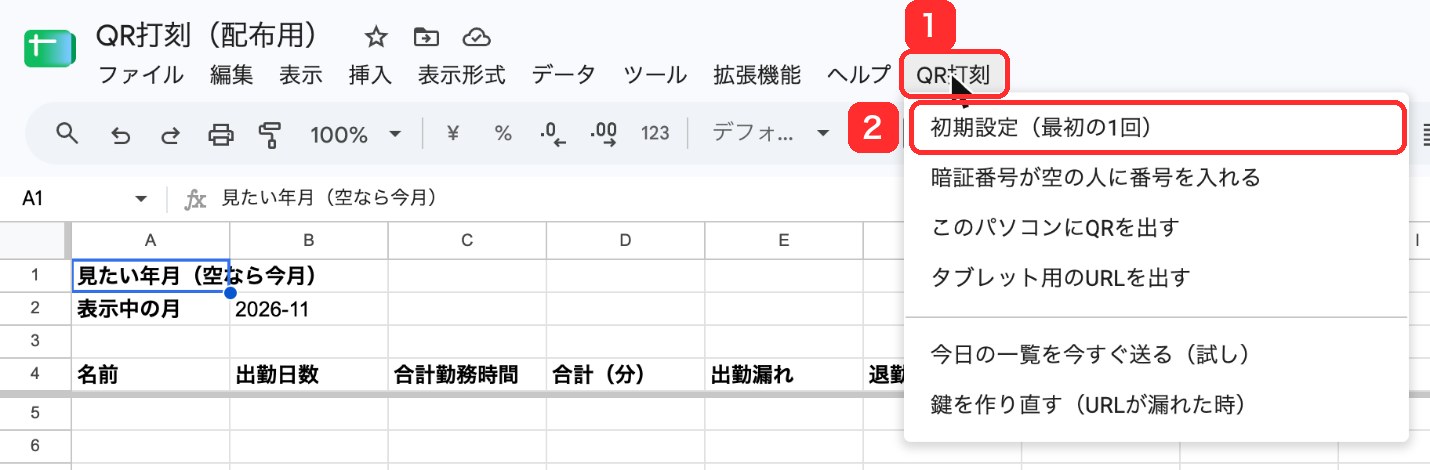
- 初期設定をするQR打刻▸初期設定(最初の1回)
1「ヘルプ」の右の「QR打刻」を押し、2「初期設定(最初の1回)」を押します。「QR打刻」が見当たらない時は、10秒ほど待ちます。
- 「承認が必要です」と出たら、許可する
- 「続行」を押す
- アカウントの選択が出たら、自分のGmailを選ぶ
- 「このアプリは Google で確認されていません」と出たら、左下の「詳細」→「QR打刻(安全ではないページ)に移動」
- 中身を見て「許可」(チェックの欄があれば「すべて選択」してから)
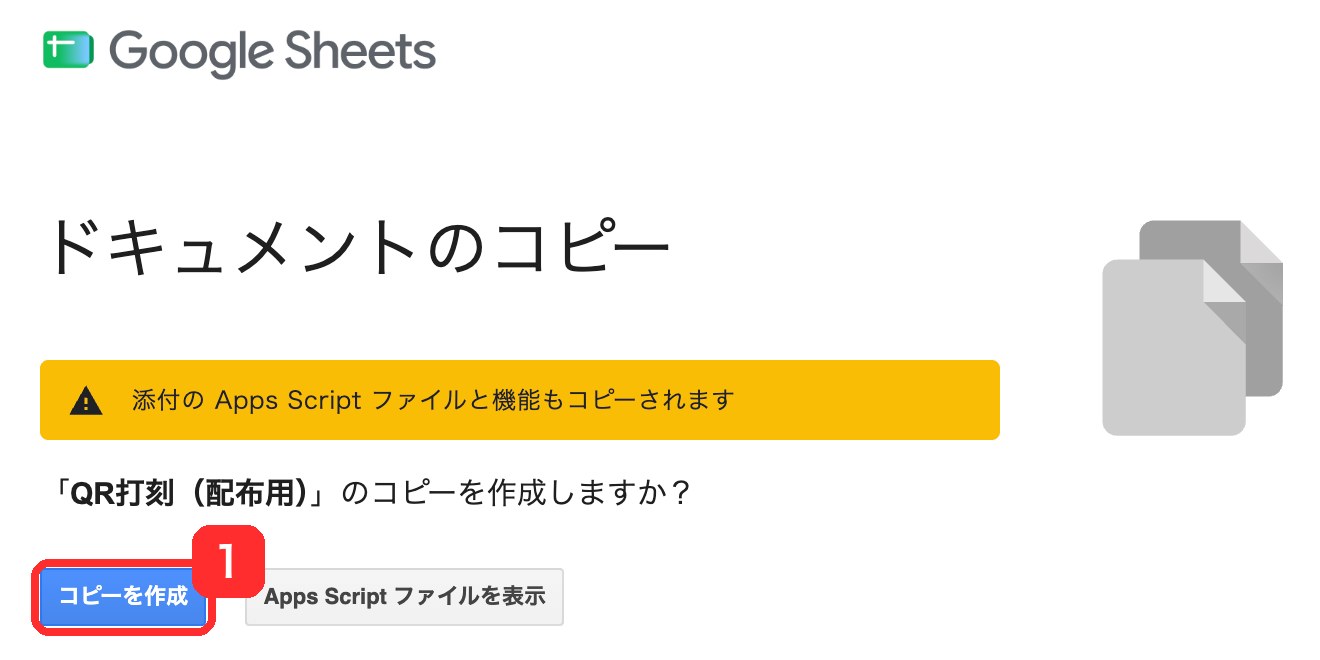
自分で作ったコピーなので、この警告が出ても大丈夫です。許可が終わったら、もう一度「初期設定(最初の1回)」を押します。「初期設定が終わりました」と出たら完了です。
- 下のタブ「設定」を開き、1に店名を入れる

- 打刻のページをインターネットに公開する(デプロイ)
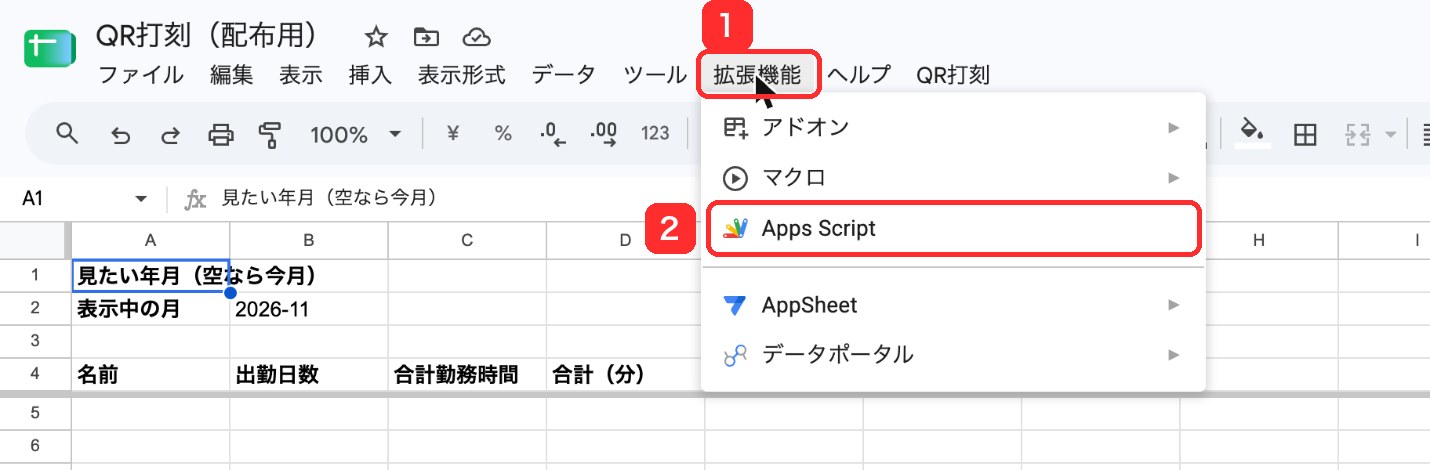
Apps Scriptを開く:1「拡張機能」→ 2「Apps Script」
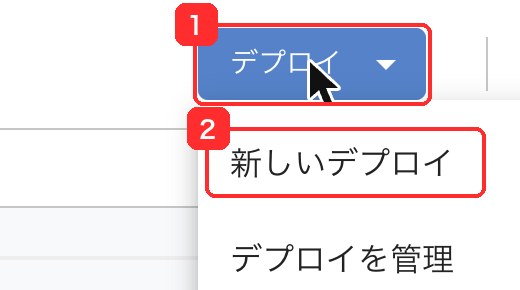
新しいデプロイを作る:右上の1「デプロイ」→ 2「新しいデプロイ」
種類を選ぶ:1歯車 → 2「ウェブアプリ」
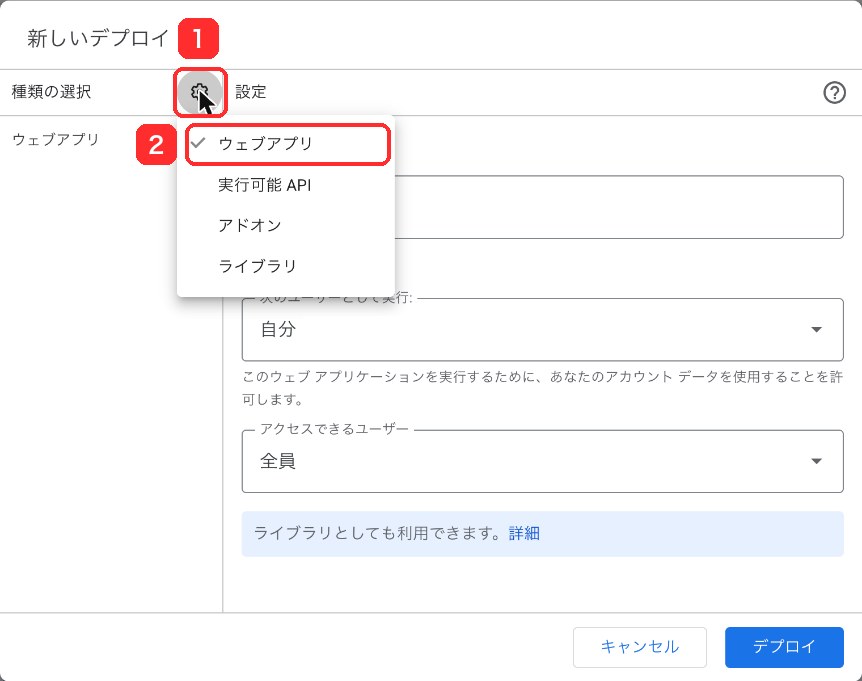
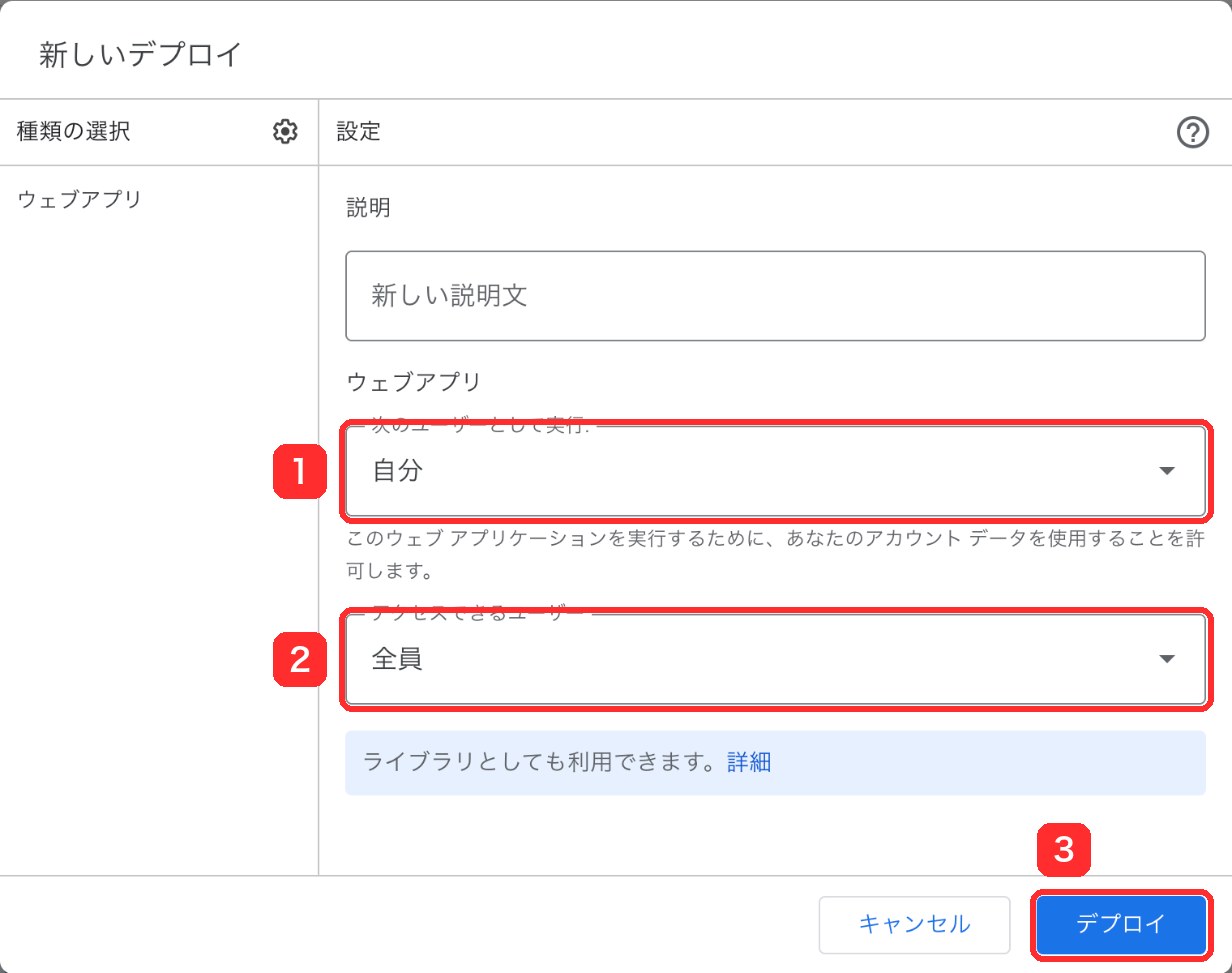
設定して公開する:1次のユーザーとして実行は「自分」、2アクセスできるユーザーは「全員」にして、3「デプロイ」を押す。「アクセスを承認」と出たら、手順3と同じように許可します。
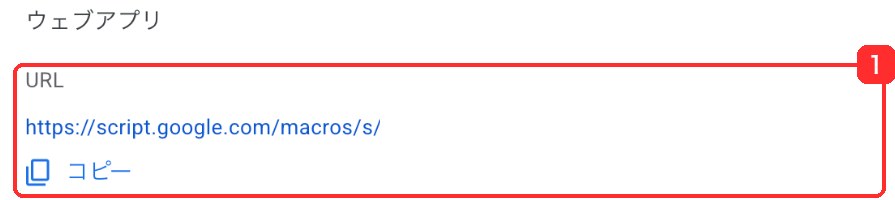
URLを一度開く:1のURLをコピーして、ブラウザで開きます。「店の画面のQRを読んでください」と出れば成功です。この1回で、QRに入れる正しいURLが設定されます。
- スタッフを入れる
1のタブを開き、2の行から1人1行で、店舗名・名前・在籍を入れます。暗証番号の列は空のままで大丈夫です。在籍は「在籍」と入れます。同じ名前の人が2人いると区別できないので、フルネームなどで分けてください。

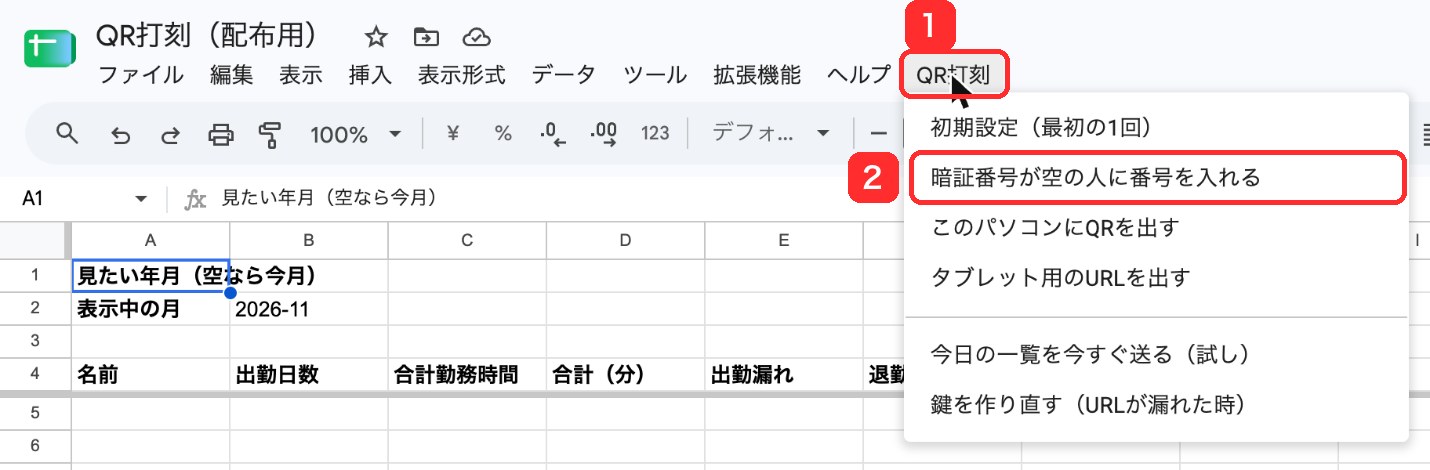
次に暗証番号を入れます。1「QR打刻」→ 2「暗証番号が空の人に番号を入れる」を押すと、4桁が自動で入ります。「暗証番号」の列を見て、本人に伝えます。
- QRを画面に出す
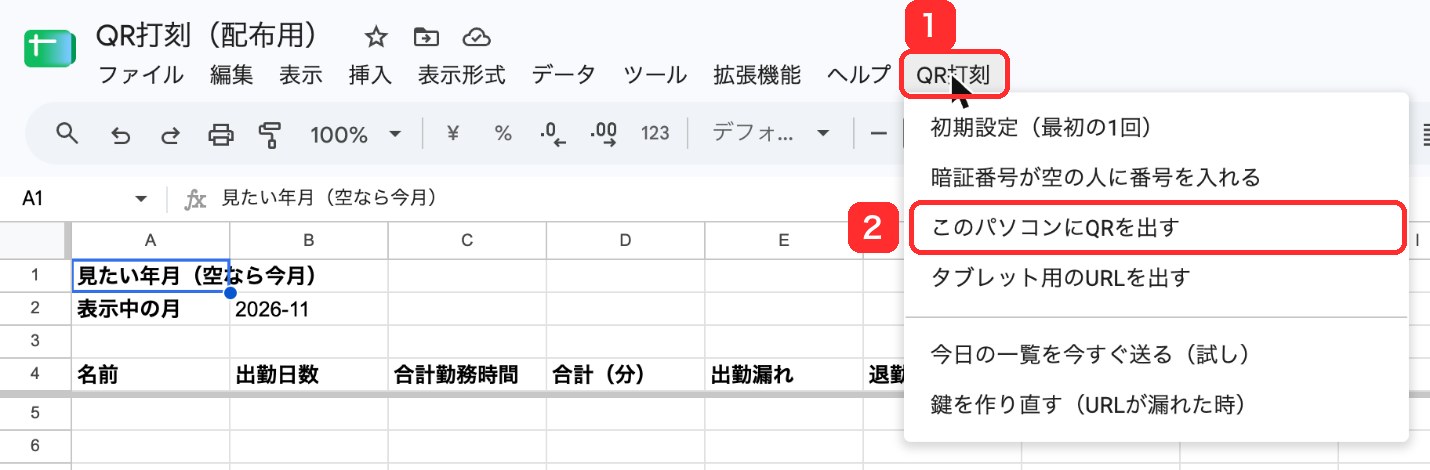
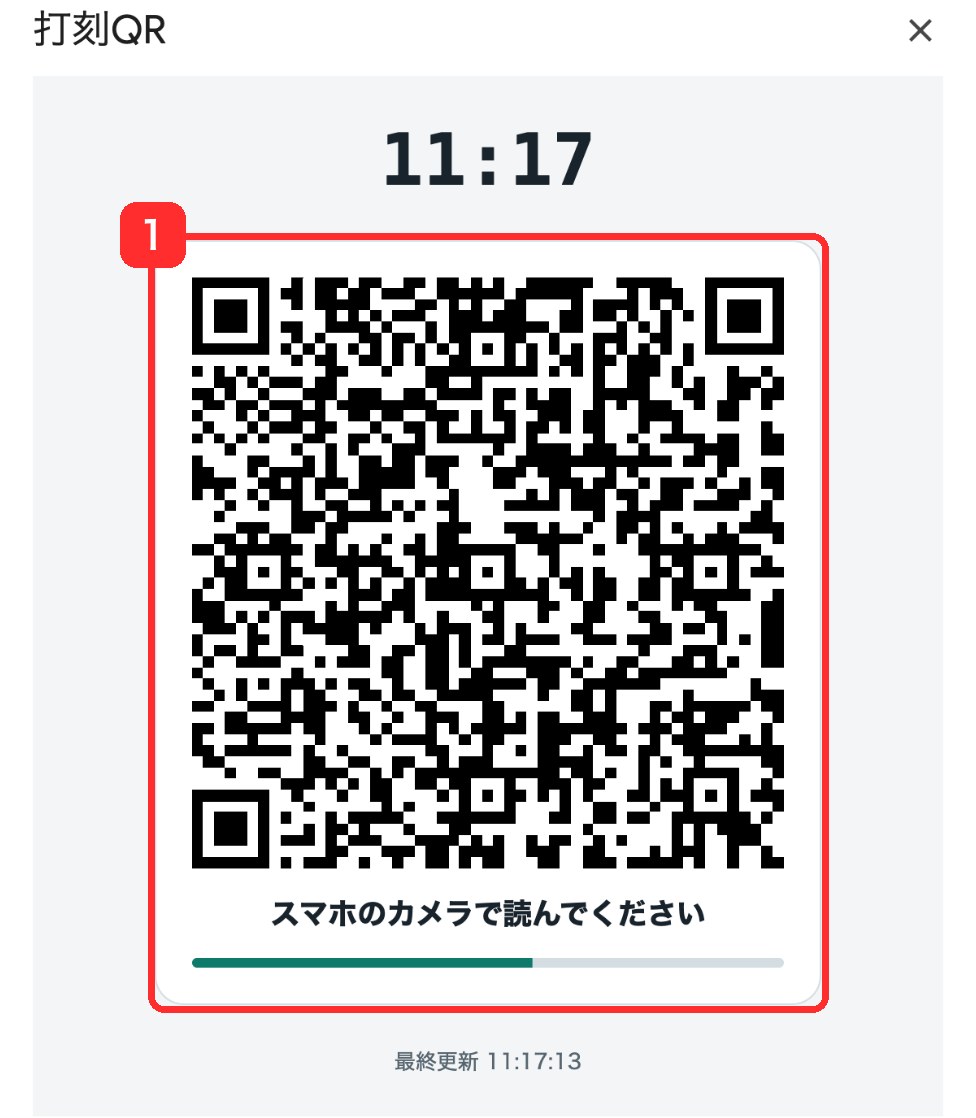
1「QR打刻」→ 2「このパソコンにQRを出す」。初回だけ、手順3と同じ許可が出ることがあります。
シートの上にQRの画面が出ます。QRは1分ごとに変わります。営業中は開いたままにしておきます。
- 試しに1回打刻する
下の「毎日の使い方」のとおりに打刻します。下のタブ「勤務表」に、1のように時刻と「勤務中」が入ればセットアップは完了です。

毎日の使い方
- スマホ店の画面のQRを、スマホのカメラで読み、出てきたリンクを開く
LINEのQR読み取りではなく、スマホに最初から入っているカメラで読みます。
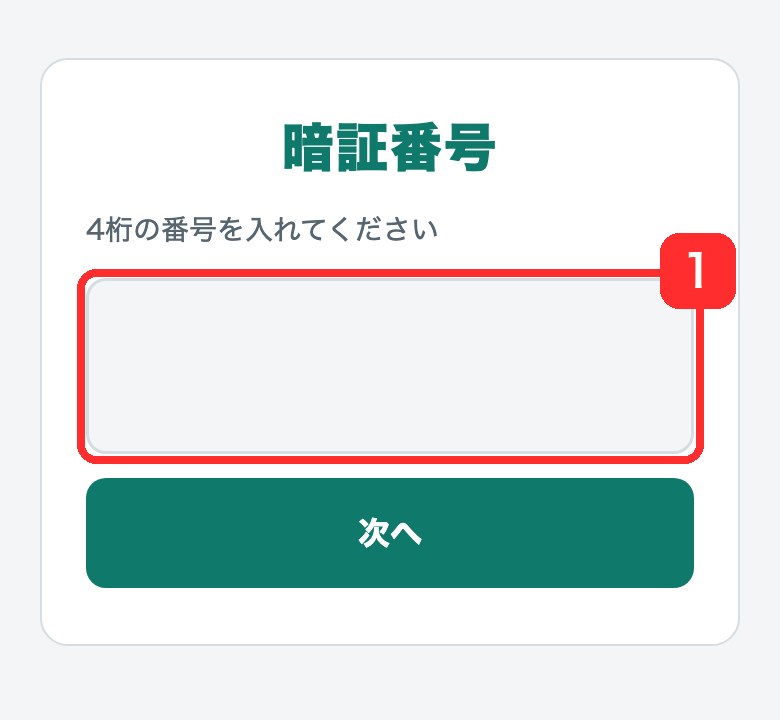
- スマホ4桁の暗証番号を入れる
1に自分の番号を入れると、自動で次へ進みます。上に「Google Apps Script のユーザーによって作成された」という帯が出ますが、そのままで大丈夫です。
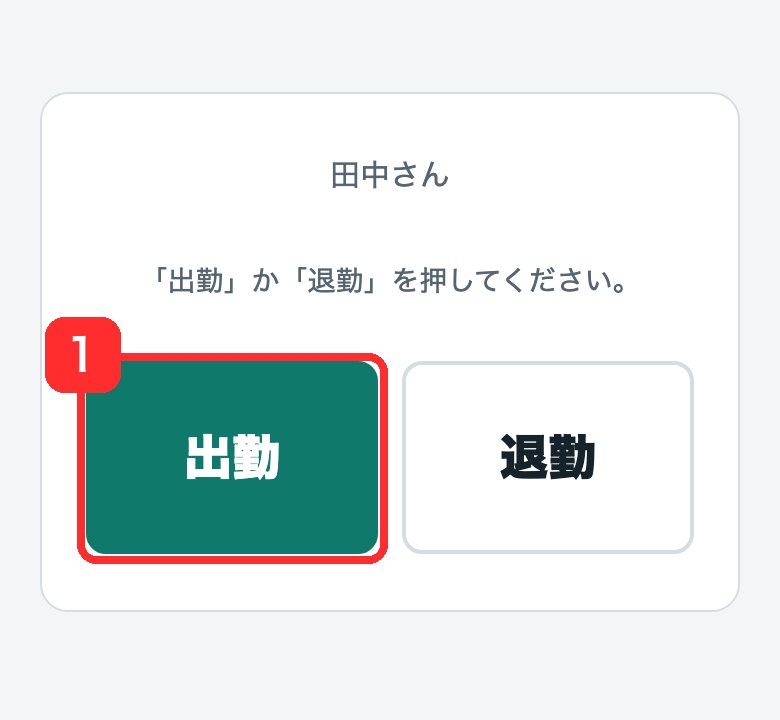
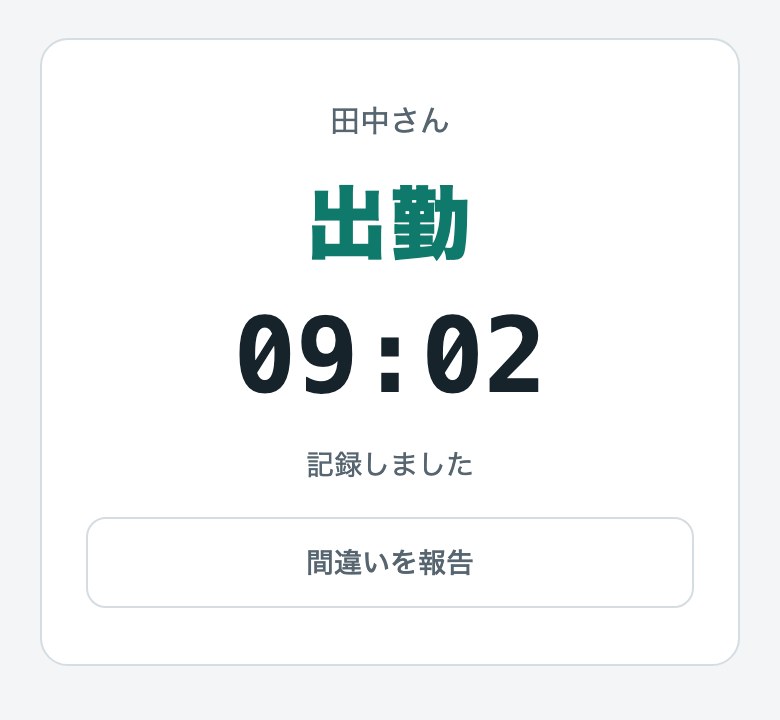
- スマホ来た時は「出勤」を押す
押すはずの方に色が付いています。1を押して、右のように時刻が出たら完了です。
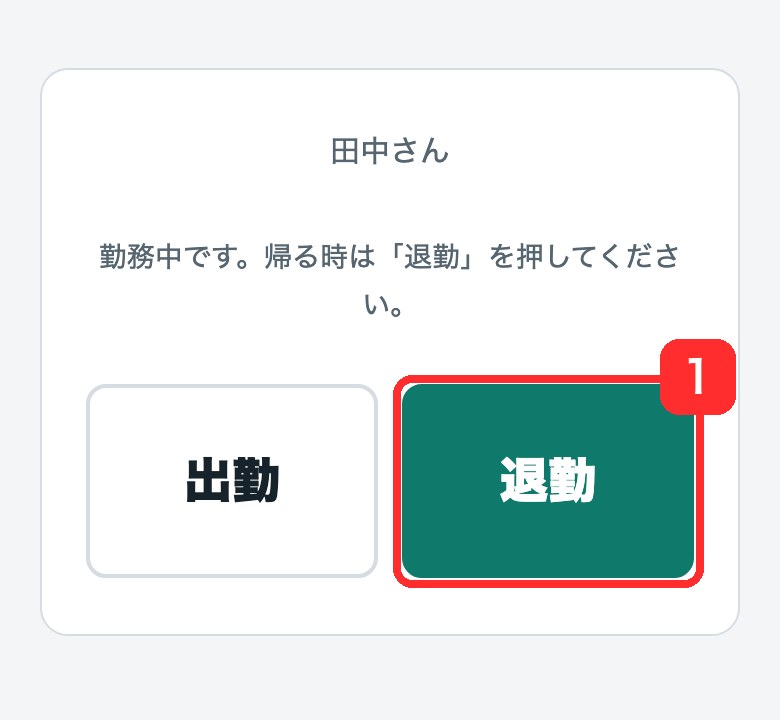
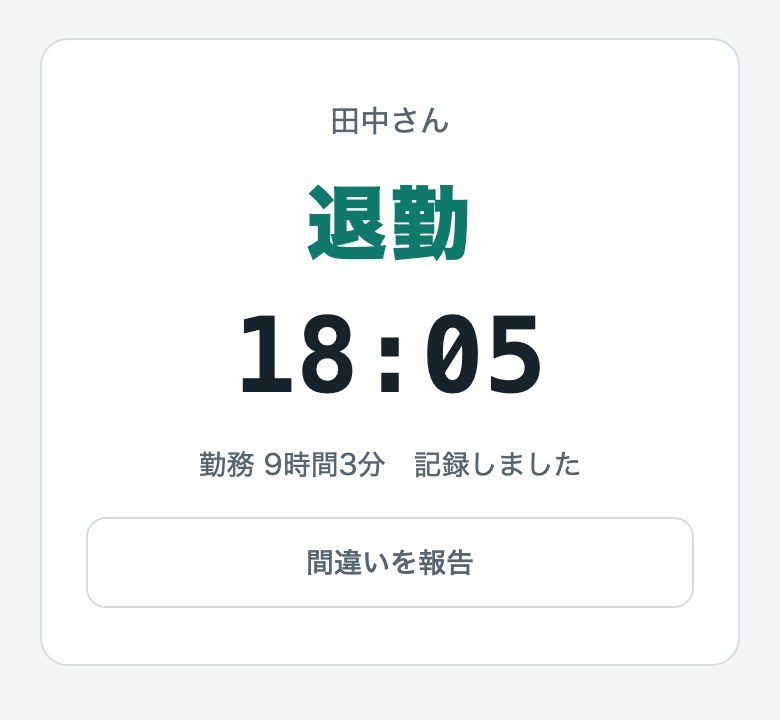
- スマホ帰る時も、もう一度QRを読んで「退勤」を押す
勤務中は1の「退勤」に色が付きます。5分以内に続けて押した分は「記録済み」と出て、数えません。
QRは1分半で切れるので、写真に撮って家で読んでも打刻できません。
うまくいかない時
画面に出た文字を見て、右のとおりにしてください。
店長の作業
スタッフを増やす
セットアップの手順6と同じです。辞めた人は、「在籍」の欄を「退職」に変えると打刻できなくなります。
タブレットにQRを出す
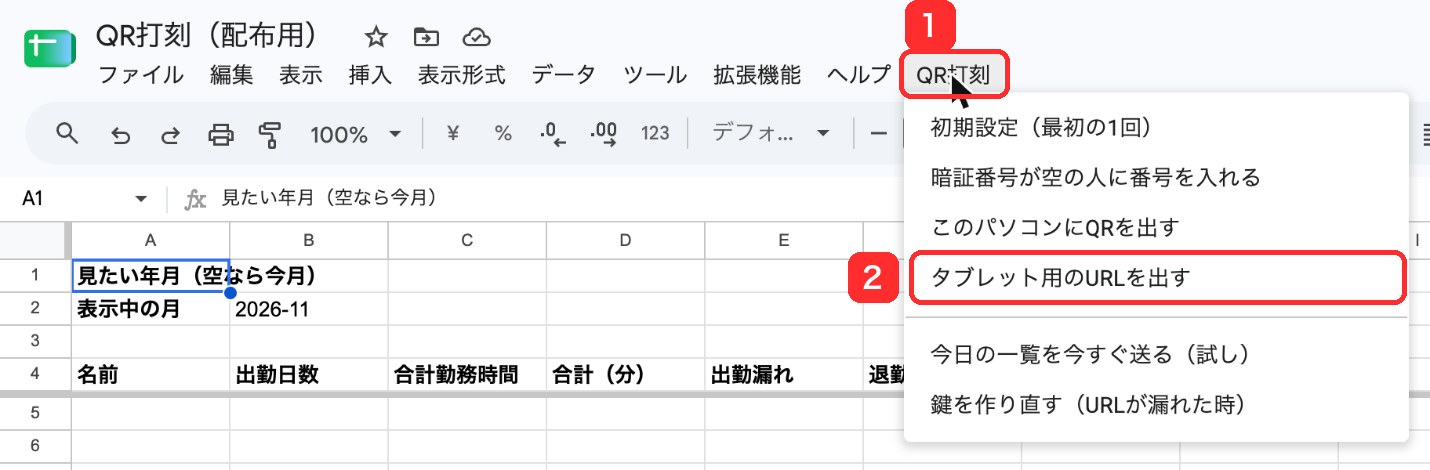
- タブレット用のURLを出すQR打刻▸タブレット用のURLを出す
出たURLを、店のタブレットのブラウザ(SafariかChrome)で開きます。このURLは人に送らないでください。
記録を直す
- 下のタブ「勤務表」で、直す人の行を探す
1の状態が「出勤漏れ」「退勤漏れ」「要確認(長時間)」の行が、直す候補です。

- 「修正後の出勤」か「修正後の退勤」に、正しい日時を入れる
2の列に、2026/11/09 9:03 のように入れます。元の「出勤」「退勤」の欄は触りません。入れると勤務時間が計算し直され、「修正履歴」に誰がいつ直したかが残ります。
集計を見る
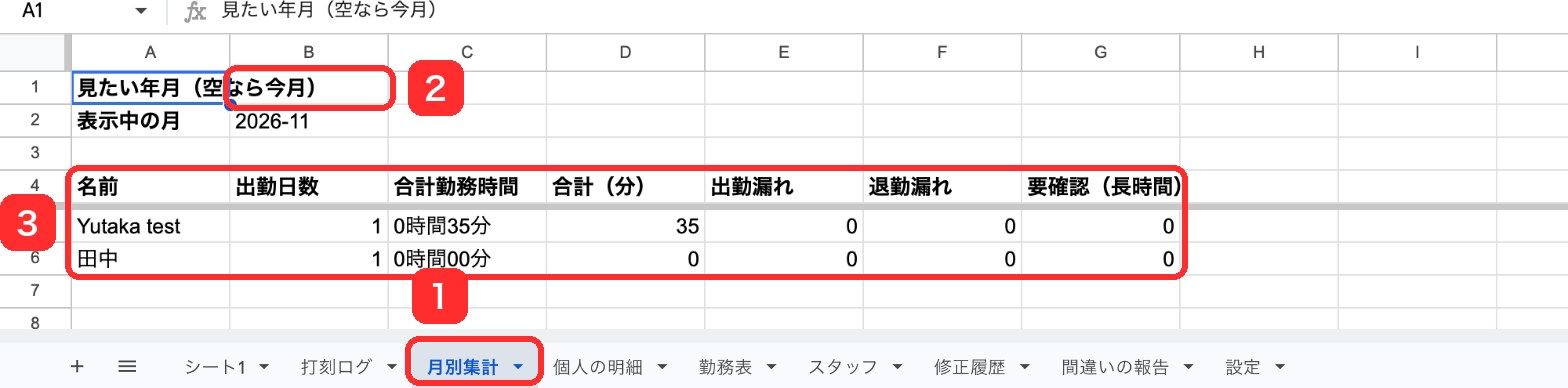
- スタッフ全員の月の合計は、下のタブ「月別集計」
2に出勤日数・合計勤務時間・漏れの数が1人1行で出ます。過去の月は1に 2026-10 のように入れます。空なら今月です。
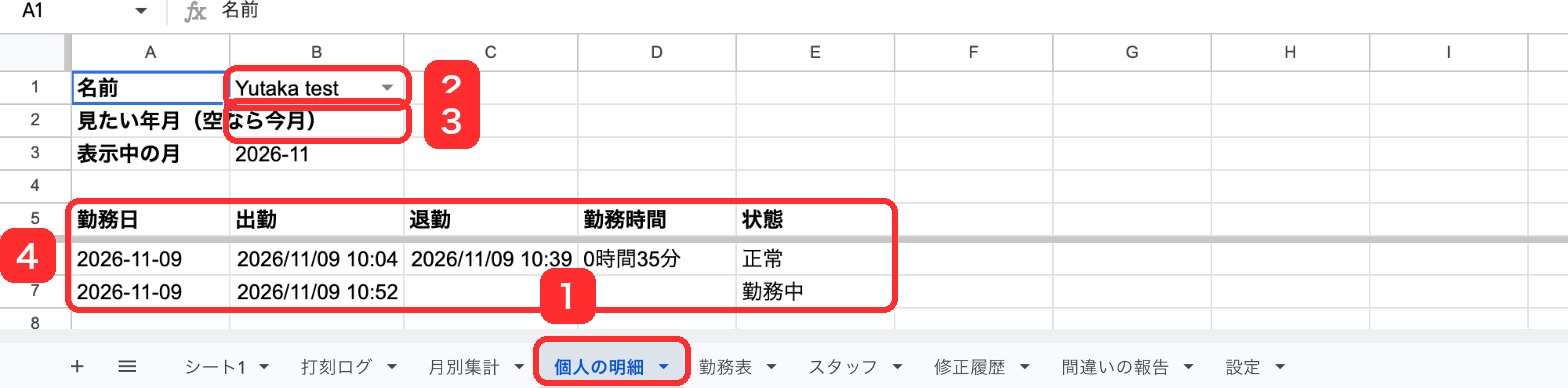
- 1人の毎日の記録は、下のタブ「個人の明細」
1で名前を選ぶと、3にその人の記録が日付の順に出ます。過去の月は2に入れます。
毎日の一覧
毎晩23時に、直していない漏れ・間違いの報告・はじかれた打刻をまとめて送れます。送り先は「設定」タブの「Lark通知URL」か「通知メール」に入れます(空なら送りません)。
このシートはスタッフに共有しないでください。共有すると、記録を書き換えられます。タブレット用のURLが外に漏れた時は